メニューを登録する
管理者が使う手順です。
新しい通常メニューを作る
Section titled “新しい通常メニューを作る”- 設定 → メニュー管理を開きます。使いたい分類がなければ、カテゴリ管理でカテゴリ名を入力し、追加を押します。
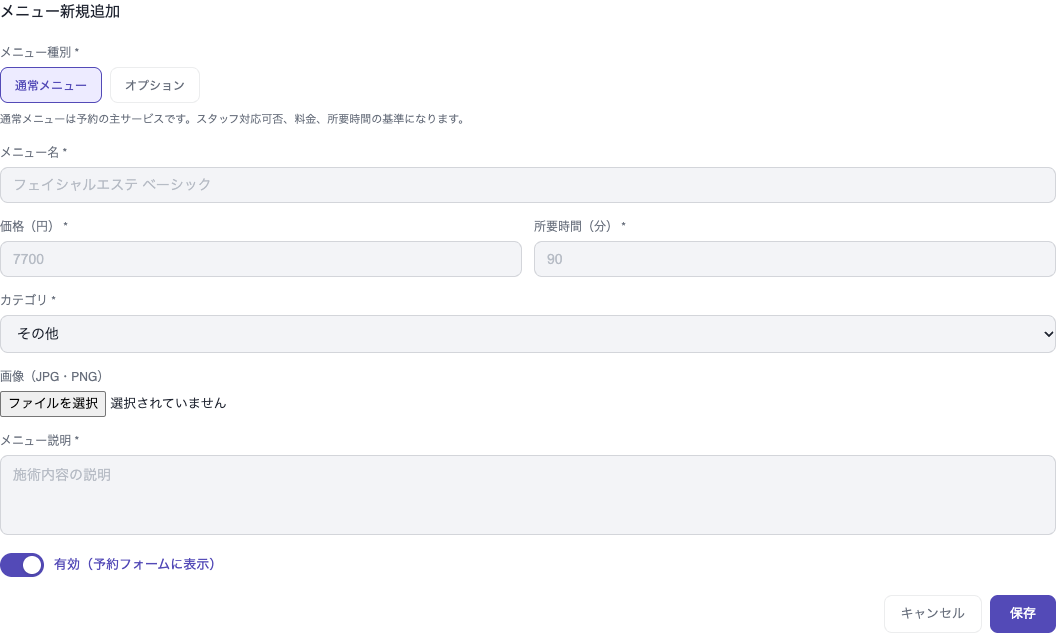
- 新規追加を押し、メニューの種類で 通常メニュー を選びます。
- メニュー名、価格(円)、所要時間(分)、カテゴリ、メニュー説明を入力します。写真を載せる場合は 画像(JPG・PNG) で選び、アップロードが終わるまで待ちます。
- 予約フォームに出す場合は 有効(予約フォームに表示) にして 保存 を押します。準備中なら 無効(非表示) で保存できます。
- 一覧で登録内容を確認し、担当スタッフにメニューを割り当てます。
所要時間は空き枠の判定に使います。たとえば90分のメニューでは、終了まで90分続けて空いている時間が必要です。
料金や所要時間を変える・受付を休止する
Section titled “料金や所要時間を変える・受付を休止する”一覧で該当メニューの 編集 を押して変更し、保存します。受付を一時的に止める場合は 無効化 を使います。再開するときは 無効メニューを表示できる切り替えをオンにして、該当メニューを 有効化 します。
メニューの並び順やカテゴリの変更もメニュー管理から行えます。
変更後は、お客さま用予約ページを開き、表示名・料金・所要時間を確かめてください。すでに受けた予約の変更が必要な場合は、その予約を個別に開いて内容を確認してください。