困ったときに確認する
メニューが出ない
Section titled “メニューが出ない”- 設定 → メニュー管理で、メニューが有効になっているか確認します。見つからない場合は、無効メニューも表示します。
- オプションの場合は、親メニュー条件と曜日条件を確認します。
- お客さま用予約ページを開き直し、店舗名と表示内容を確認します。
予約枠が出ない
Section titled “予約枠が出ない”- メニューを選んだあと、対応できるスタッフが候補に出るか確認します。候補にいない場合は担当メニューを確認します。
- スタッフ管理 → シフトで対象日を開き、出勤日、開始・終了時刻、シフトを保存まで済んでいることを確認します。
- 予約管理で同じ日の予定を開き、前後の予約との間に施術の所要時間ぶんの空きがあるか確認します。
- オプションを含めたときだけ枠が出ない場合は、オプションの曜日条件と共有枠を確認します。
設定や編集ボタンが見つからない
Section titled “設定や編集ボタンが見つからない”店舗名とログイン中のアカウントを確認します。設定、売上分析、電話予約の登録、予約の開始・終了時刻の編集は管理者の操作です。スタッフは担当する予約の詳細から顧客履歴を見るやカルテ編集を開けます。
各アカウントでできることは管理者・スタッフの操作範囲で確認できます。
通知が届かない
Section titled “通知が届かない”-
まず予約管理で対象の予約を探し、予約の有無と通知の状況を個別に確かめます。
-
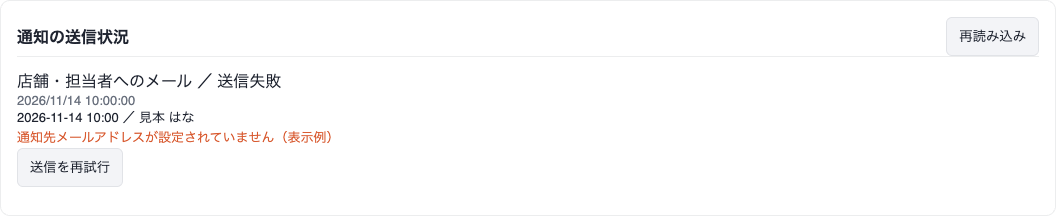
管理者は 設定 → 通知設定 → 通知の送信状況 で 再読み込み を押し、対象の日付と予約を探します。
-
送信失敗の場合は表示された理由を確認します。必要な設定を直したあと、対象の予約を確認して 送信を再試行 します。この操作は通知を送るため、再試行する予約を確かめてから押してください。
-
スタッフ用の予約通知メールが届かない場合は、設定 → スタッフ管理で対象スタッフの 予約通知メールの宛先と、受信側の迷惑メールフォルダを確認します。
解決しないときは、操作した画面、発生時刻、表示されたメッセージを控えて店舗の管理者へ連絡してください。