予約の時間を変える・キャンセルする
予約管理で対象の予約を開き、お名前と予約日を確認します。
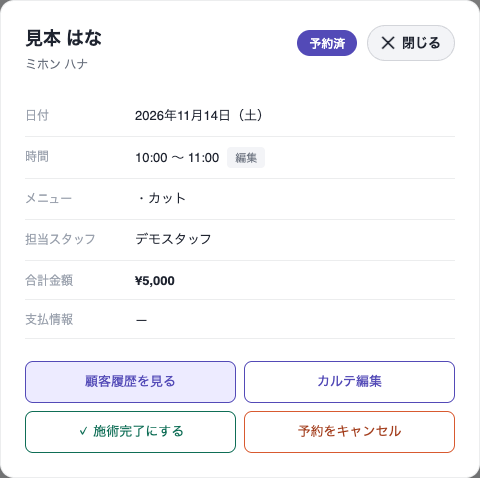
同じ日の開始・終了時刻を変更する
Section titled “同じ日の開始・終了時刻を変更する”管理者が使う手順です。
- 予約詳細の 時間 欄で 編集 を押します。
- 開始時刻と終了時刻を選び、保存を押します。
- 予約詳細で新しい時刻を確認し、お客さまと共有します。
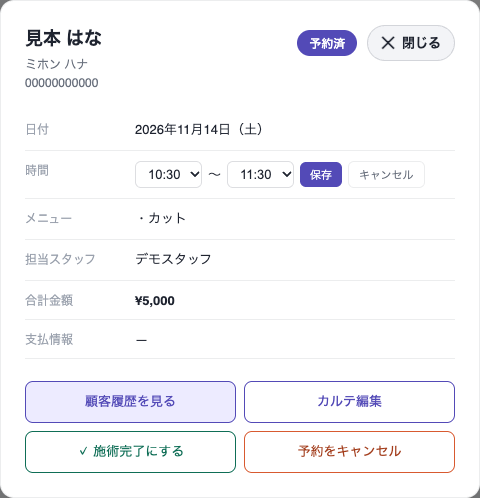
予約枠が重なる場合は、担当スタッフのカレンダーを確認して別の時刻を選びます。振替日が別の日になる場合は、新しい日の空きと登録内容を確かめてから、元の予約をキャンセルします。
予約を取り消す
Section titled “予約を取り消す”- 予約詳細の下にある 予約をキャンセル を押します。
- 確認画面でキャンセルを確定します。
- リスト表示のキャンセルで該当の予約を確認できます。店舗側がこの画面で取り消したときは、お客さまへの連絡も行ってください。
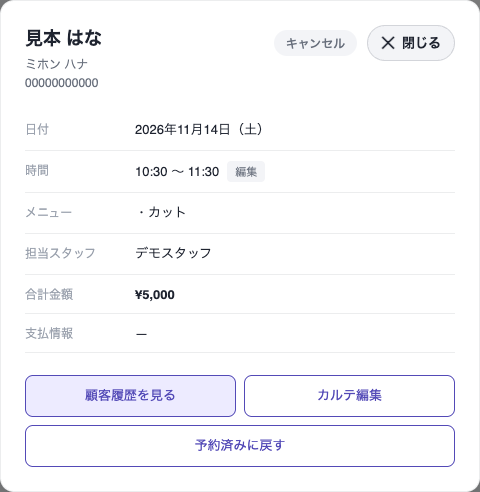
取り消しを戻したいときは、予約詳細にある 予約済みに戻す を使います。元の枠に別の予約が入っている場合は、空き状況を確認してください。