顧客情報と来店履歴を見る
顧客管理は管理者が使います。スタッフは、担当する予約の詳細から 顧客履歴を見る を開けます。
お客さまを探す
Section titled “お客さまを探す”- 設定 → 顧客管理を開きます。
- 名前・ふりがな・電話番号で検索に入力し、該当のお客さまを選びます。
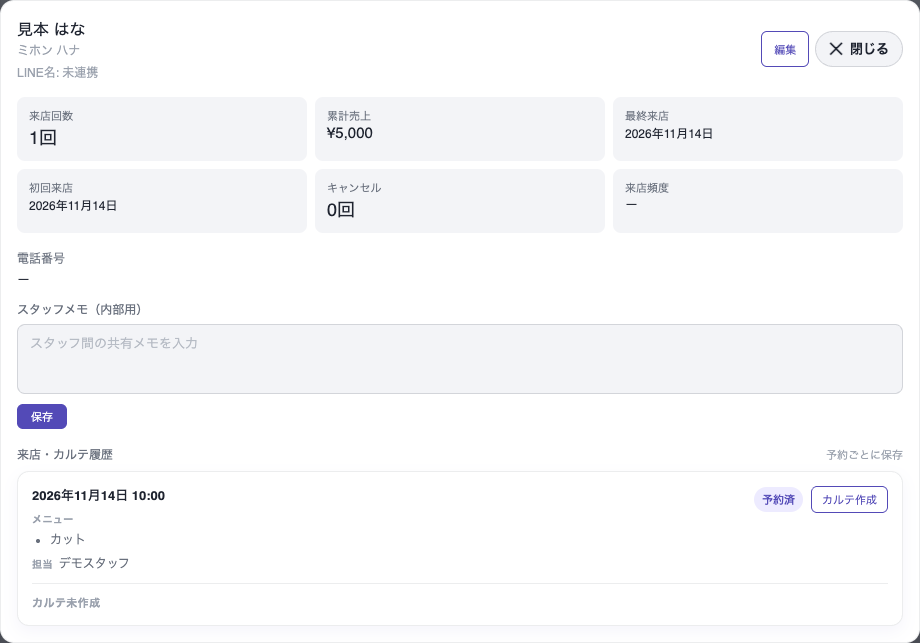
- 詳細の連絡先、アレルギー、注意事項を確認します。来店ごとの施術記録は 来店・カルテ履歴 を開いて確認します。
顧客情報を直す・メモを残す
Section titled “顧客情報を直す・メモを残す”- 対象のお客さまの詳細で 編集 を押します。
- 氏名、電話番号、アレルギーなど、変更する項目を入力して 保存 します。
- スタッフ間で共有したい内容は スタッフメモ(内部用) に入力し、その欄の 保存 を押します。今回の施術内容は予約ごとのカルテに残します。
一覧を書き出す場合は予約・顧客一覧をCSVで出すを参照してください。
LINE連携の確認待ちがある場合は、LINEと過去の来店履歴をひも付けるを参照してください。
新しいお客さまを登録する
Section titled “新しいお客さまを登録する”一覧上部の 新規顧客を追加 を押し、画面の必須項目を入力して登録します。同じ電話番号の既存顧客が見つかった場合は、その記録が開きます。氏名と連絡先を見て、該当のお客さまか確認してください。