シフトを入れて予約枠を開ける
管理者が使う手順です。
出勤日と時間を登録する
Section titled “出勤日と時間を登録する”-
設定 → スタッフ管理を開き、対象のスタッフを選びます。一人で営業する店舗は、自分の名前を選びます。
-
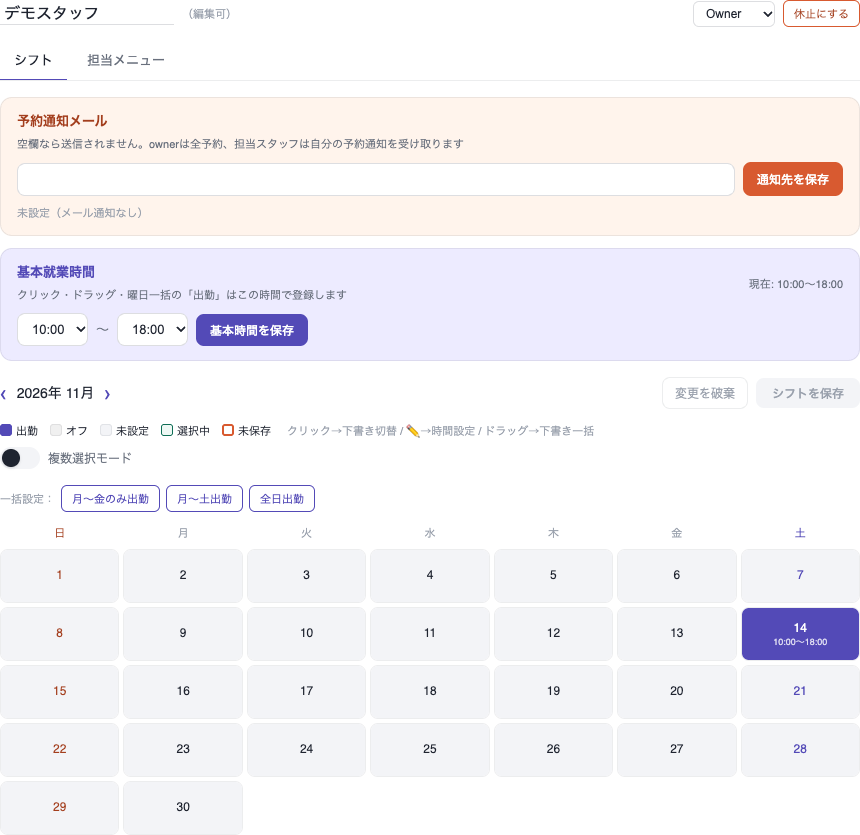
シフトを開きます。通常の出勤時間を変更する場合は、基本就業時間で開始と終了を選んで 基本時間を保存 を押します。
-
カレンダーの対象日にカーソルを合わせ、日付欄に出る鉛筆アイコンを押します。
-
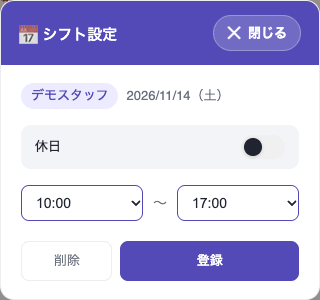
シフト設定で開始と終了を選び、登録を押します。休みにする日は 休日 をオンにして登録します。
-
編集する日を設定し終えたら、カレンダーの上にある シフトを保存 を押します。保存しましたと表示されたら反映済みです。

翌月分をまとめて入れる
Section titled “翌月分をまとめて入れる”毎週の出勤パターンが決まっている場合は、カレンダーで対象月を表示し、一括設定の 月〜金のみ出勤、月〜土出勤、全日出勤 から選びます。出勤日には 基本就業時間 が入ります。
表示中の月全体が下書きで置き換わるので、祝日や臨時休業、短縮営業などの例外を調整してから シフトを保存 します。すでに予約が入っている日を休みにするときは、先に 予約管理 でその日の予約を確認してください。
飛び飛びの日をまとめて変更する
Section titled “飛び飛びの日をまとめて変更する”カレンダーの 複数選択モード をオンにし、変更したい日付を押します。選択件数と日付を確認し、基本就業時間で登録するなら 出勤、休日にするなら オフ を選びます。別の時間にする場合は 時間設定 で開始と終了を選び、まとめて適用 を押します。適用後にカレンダーを見直し、シフトを保存を押します。

既存の予約がある日に休みや短縮営業を設定する場合は、臨時休業・短縮営業を設定するを参照してください。
お客さまの画面で確認する
Section titled “お客さまの画面で確認する”店舗の予約ページを開き、通常メニューを選んで スタッフ・日時へ に進みます。受付したい日を選び、希望する時間帯に空きが出ることを確認してください。確認は日時選択までで済みます。
日付や時刻が選べないときは、対象スタッフのシフトと 担当メニュー、すでに入っている予約を確認します。施術が終了時刻までに収まる空きが必要です。