電話・店頭の予約を入れる
管理者が使う手順です。受付時に、希望日時、メニュー、お名前と電話番号を確認します。
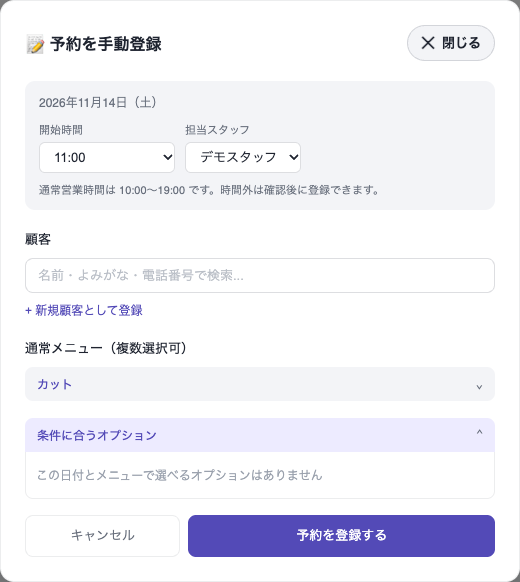
日付とお客さまを選ぶ
Section titled “日付とお客さまを選ぶ”- 予約管理 → ガント表示で予約日を開き、担当スタッフの行にある希望時刻の空き枠を押します。
- 予約を手動登録で、日付、開始時間、担当スタッフを確認します。
- 顧客欄で、名前・よみがな・電話番号を使って検索し、候補からお客さまを選びます。初めての方は 新規顧客として登録 を押し、画面の必須項目を入力します。
メニューを選んで登録する
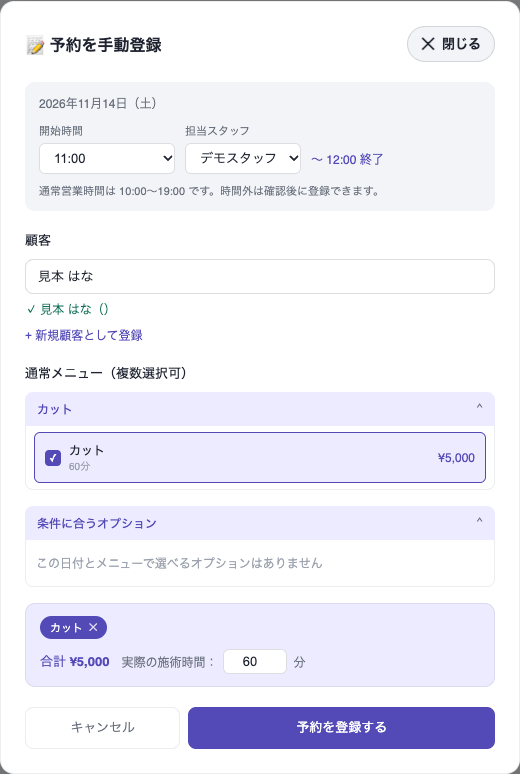
Section titled “メニューを選んで登録する”- 通常メニューでカテゴリを開いてメニューを選び、必要に応じてオプションを追加します。
- 終了時刻と合計金額を確認し、予約を登録するを押します。
- ガント表示に戻ったら、予約枠を開き、お名前・時間・担当・メニューが合っていることを確認します。
施術時間を調整する
Section titled “施術時間を調整する”メニューを選ぶと終了時刻が表示されます。通常の所要時間と異なる場合は、画面下の 実際の施術時間 で調整し、終了時刻と前後の予約を確認してから登録します。
時間が重なって登録できないとき
Section titled “時間が重なって登録できないとき”担当スタッフのカレンダーで前後の予約を開き、終了時刻まで確認します。空いている別の時間をお客さまと相談してください。