スマホで予約する
メニューを選ぶ
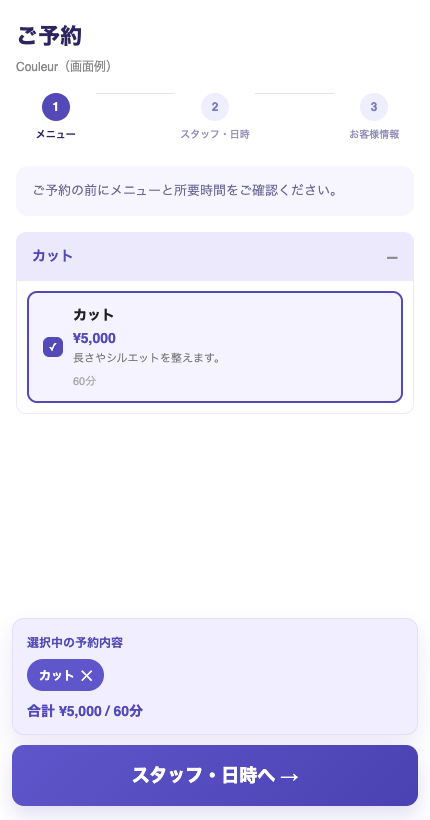
Section titled “メニューを選ぶ”お店から案内された予約ページを開き、店舗名を確認します。希望するメニューを選び、必要に応じてオプションを追加します。画面下の合計金額・所要時間を確認して スタッフ・日時へ を押します。
日付と時間を選ぶ
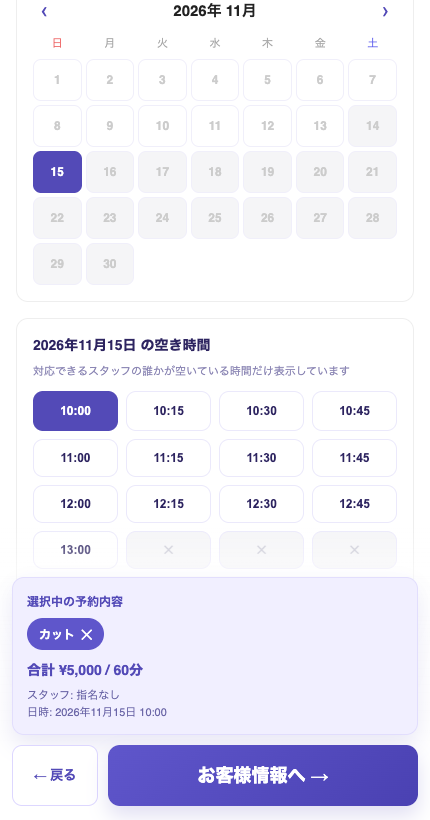
Section titled “日付と時間を選ぶ”希望するスタッフを選び、カレンダーで日付を押します。カレンダーの下にその日の空き時間が出ます。開始時刻を選び、画面下に選んだ日時が表示されたら お客様情報へ を押します。
お客様情報を入力して確定する
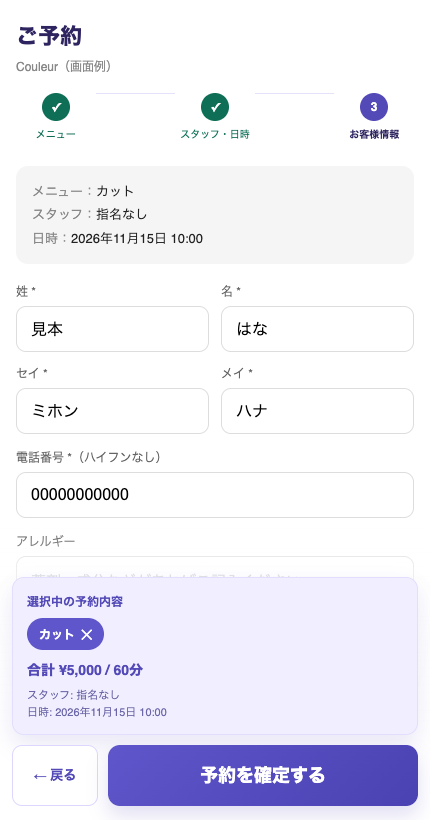
Section titled “お客様情報を入力して確定する”お名前、フリガナ、電話番号を入力します。お店に伝えたいアレルギーや注意事項があれば、該当する欄に入力してください。メニューと日時を確認し、予約を確定する を押します。
予約完了を確認する
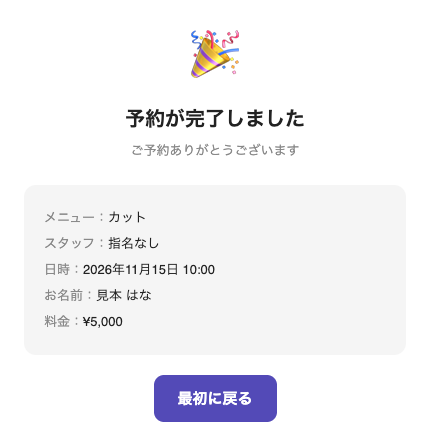
Section titled “予約完了を確認する”予約が完了しました と表示されたら受付完了です。日時とメニューを確認してください。
希望の日時が選べないとき
Section titled “希望の日時が選べないとき”通常、予約できるのは1か月先までです。当日は開始1時間前を過ぎると選べません。複数のメニューを選んだ場合は、合計の所要時間ぶんの空きが必要です。担当者の希望がなければ 指名なし に切り替え、空きがあるか確認してください。
別の日付や時間を選び直すか、お店に相談してください。予約の確認や変更は予約を変更・キャンセルしたいときを参照してください。